Outils de mesure
Trois outils se trouvent dans la barre d’outils en haut à droite : distance, profil altimétrique et surface. Ils fonctionnent indépendamment d’une simulation, vous pouvez donc les utiliser à tout moment.
Distance & azimut
Choisissez l’outil distance, puis cliquez sur deux points. Waveshed trace la ligne et l’annote avec la distance orthodromique et l’azimut. Appuyez sur Échap pour annuler.
Surface
Choisissez l’outil surface, cliquez pour déposer des sommets, et double-cliquez pour fermer le polygone. L’étiquette affiche la surface délimitée (m², hectares ou km² selon le cas).
Profil altimétrique
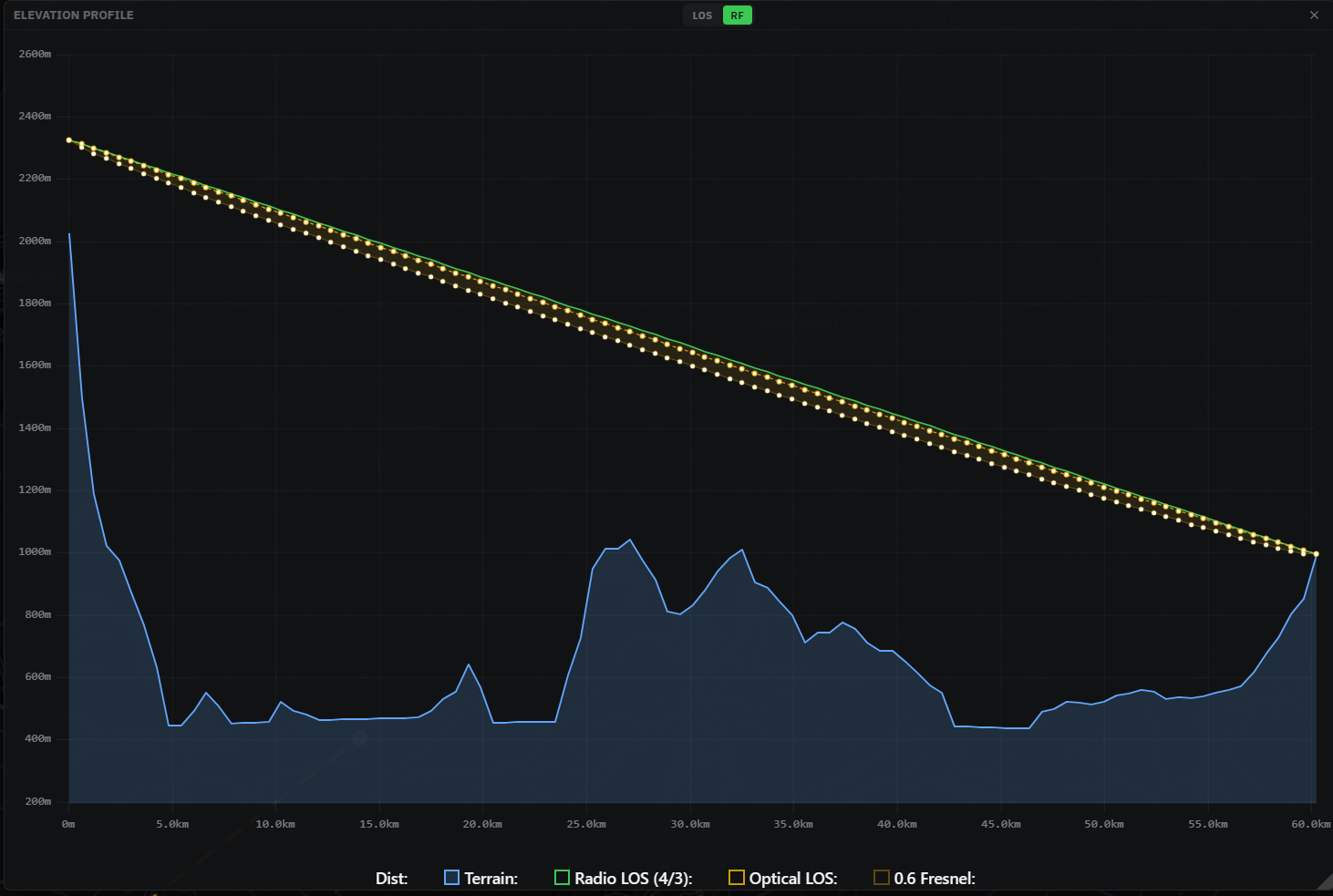
Choisissez l’outil profil altimétrique et cliquez sur deux points. Un panneau graphique s’ouvre et montre la coupe du terrain entre eux :
- Vue LOS, le terrain (avec le renflement dû à la courbure terrestre) et le rayon de visée en ligne droite entre les deux sommets d’antenne, pour voir exactement où une crête coupe le trajet.
- Vue RF, ajoute l’horizon radio (réfraction sur le rayon terrestre 4/3) par rapport au rayon optique, et ombre la première zone de Fresnel à 0,6×, pour vérifier le dégagement, pas seulement la ligne de visée.
Basculez LOS / RF dans l’en-tête du panneau (indépendant du mode principal). Faites défiler ou pincez pour zoomer, glissez pour vous déplacer, double-cliquez pour réinitialiser, et fermez avec ×.