Une fois l’analyse terminée, vous pouvez retravailler le calque pour gagner en lisibilité, puis exporter le résultat hors du navigateur.
Couleurs & contour
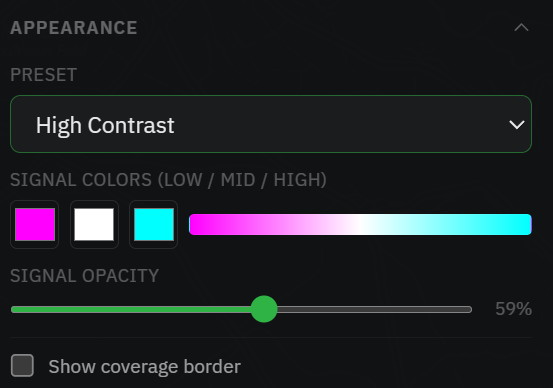
Ouvrez la section Apparence. Partez d’un préréglage de couleur : Par défaut, Contraste élevé ou Daltonien (modifier une couleur le bascule sur Personnalisé) :
En mode LOS, vous définissez l’unique couleur LOS et son opacité.
En mode RF, vous définissez les couleurs de signal (faible / moyen / fort) et l’opacité du signal.
Afficher la bordure de couverture trace un contour autour de la zone couverte. Dépliez l’option pour en définir la couleur et l’épaisseur.
Une légende sur la carte indique ce que signifient les couleurs : Visible / Bloqué en LOS, ou une échelle de force du signal en dBm pour la RF.
Des préréglages, un réglage couleur par couleur, l’opacité et un contour optionnel.
Export
Lorsqu’une analyse est terminée, le pied du panneau propose trois formats :
PNG : une simple image du résultat.
TIFF : un GeoTIFF géoréférencé pour QGIS / GDAL et autres outils SIG.
KMZ : pour Google Earth.
Réinitialiser efface le résultat pour vous permettre de relancer une analyse.