Inclure les arbres
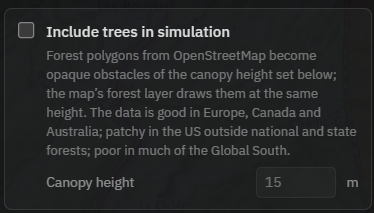
Une crête boisée cache ce qu’un terrain nu montrerait. Cochez Inclure les arbres dans la simulation dans la section Couverture. La forêt cartographiée devient alors un obstacle opaque à la hauteur de canopée choisie. La case apparaît en mode ligne de visée (viewshed). Les analyses RF ignorent la végétation.
Comment activer les arbres ?
- Restez en mode « LOS / Viewshed », le mode par défaut. En mode « Propagation RF », la case des arbres n’apparaît pas, car les modèles RF ignorent la végétation.
- Cliquez sur la carte pour placer l’observateur, puis réglez la « HAUTEUR DES YEUX », environ 1,7 m pour une personne ou la hauteur du mât pour une antenne.
- Dans la section « Couverture », cochez « Inclure les arbres dans la simulation ». La couche forestière apparaît sur la carte et montre ce qui est cartographié autour de votre point.
- Réglez la « Hauteur de canopée ». 15 m est un bon point de départ, et les repères ci-dessous aident à affiner.
- Cliquez sur « Lancer la simulation ». Pour comparer avant et après, décochez la case et relancez. La différence est la zone que la forêt vous enlève.
Quelle hauteur de canopée choisir ?
Une seule hauteur s’applique à toute la forêt cartographiée de l’analyse. La valeur par défaut de 15 m convient aux boisements mixtes. Une forêt jeune ou boréale est plus proche de 12 m, et les futaies de conifères matures atteignent 25 à 30 m. Le champ accepte de 1 à 150 m.
Le même nombre pilote l’affichage. La couche forestière est plaquée à cette hauteur, et les styles de carte 3D dessinent chaque arbre avec cette valeur. Une vue inclinée sur un bois que vous connaissez est donc une vérification rapide avant de lancer.
Puis-je afficher la forêt sans la simuler ?
Oui. Le menu « Style de carte » de la barre d’outils propose une couche d’affichage distincte, « Forêts & bois (OSM) », avec le même champ « Hauteur de canopée ». Elle drape les bois cartographiés sur le relief, et les styles 3D dessinent chaque arbre séparément. C’est un affichage pur, qui ne change jamais un résultat.

Utilisez-la pour vérifier les données avant une analyse, ou pour une vue 3D d’une zone. La case de simulation est indépendante, et la cocher active aussi l’affichage. Vous voyez donc toujours la forêt utilisée par une analyse.
D’où viennent les données de forêt ?
Les polygones correspondent au couvert boisé d’OpenStreetMap, servi par les tuiles vectorielles planet d’OpenFreeMap. Les forêts nationales et d’État des États-Unis comptent comme boisées, même là où leur couvert n’est pas cartographié en détail.
La couverture varie selon les régions. Les données sont bonnes en Europe, au Canada et en Australie, lacunaires aux États-Unis en dehors des forêts nationales et d’État, et médiocres dans une grande partie du Sud global. Cocher la case affiche aussi la couche « Forêts & bois (OSM) ». Vérifiez-y ce qui est cartographié le long de votre trajet avant de vous fier à un résultat.
Qu’est-ce qui est modélisé, et qu’est-ce qui ne l’est pas ?
La forêt devient un bloc plein à la hauteur choisie. Une visée franchit la canopée ou ne la franchit pas. Aucune atténuation par le feuillage n’est calculée, il n’y a donc pas de perte partielle en dB quand la visée effleure une cime.
Votre propre position reste dégagée. Une petite zone autour de l’observateur garde l’altitude du sol. Vous pouvez donc vous tenir sur un chemin forestier sans mesurer depuis le haut de la canopée. Les points cibles, eux, se tiennent sur la canopée, comme ils se tiennent sur les toits.
Les bâtiments fonctionnent de la même façon. Voir Inclure les bâtiments. Le billet Les arbres bloquent désormais la ligne de visée montre un exemple complet.
Questions fréquentes
Les arbres agissent-ils sur la couverture RF ?
Pas encore. Les arbres ne s’appliquent qu’aux analyses en ligne de visée, et la case n’apparaît pas en mode Propagation RF. Les résultats RF ignorent la végétation. C’est aussi pourquoi l’application indique que la couverture peut être surestimée dans les zones de végétation et urbaines.
Pourquoi aucune forêt n’apparaît-elle chez moi ?
Seul le couvert boisé cartographié est utilisé. Les zones boisées d’OpenStreetMap sont bonnes en Europe, au Canada et en Australie, lacunaires aux États-Unis en dehors des forêts nationales et d’État, et médiocres dans une grande partie du Sud global. Cochez la case et regardez la couche « Forêts & bois (OSM) ». Un bois absent de cette couche est absent de la simulation aussi.
Les arbres isolés ou les haies sont-ils modélisés ?
Non. Seules les zones boisées cartographiées sont relevées. Un arbre isolé, une rangée d’arbres fruitiers ou une haie ne coupe pas la vue tant qu’elle n’est pas cartographiée comme forêt. L’atténuation par le feuillage n’est pas calculée non plus. La forêt est un bloc opaque à la hauteur choisie.
Quelle différence entre la couche forestière et la case des arbres ?
La couche « Forêts & bois (OSM) » du menu Style de carte ne fait que dessiner les bois cartographiés sur la carte, à la hauteur de canopée réglée et sous forme d’arbres individuels dans les styles 3D. Elle ne change jamais un résultat. « Inclure les arbres dans la simulation » injecte les mêmes bois comme obstacles dans l’analyse de ligne de visée et active aussi la couche. Une seule hauteur de canopée pilote les deux.