Ihre erste Abdeckungskarte
Diese Anleitung zeigt einen kompletten Durchlauf im Simulator. Beispiel: „Was sehe ich von diesem Gipfel?“ Diese Frage klärt eine Sichtlinie (LOS, Viewshed). Dieselben Schritte gelten für Funkabdeckung und Antennenstandorte. Der Wechsel zu RF ist nur ein Klick und wird an der passenden Stelle gezeigt.
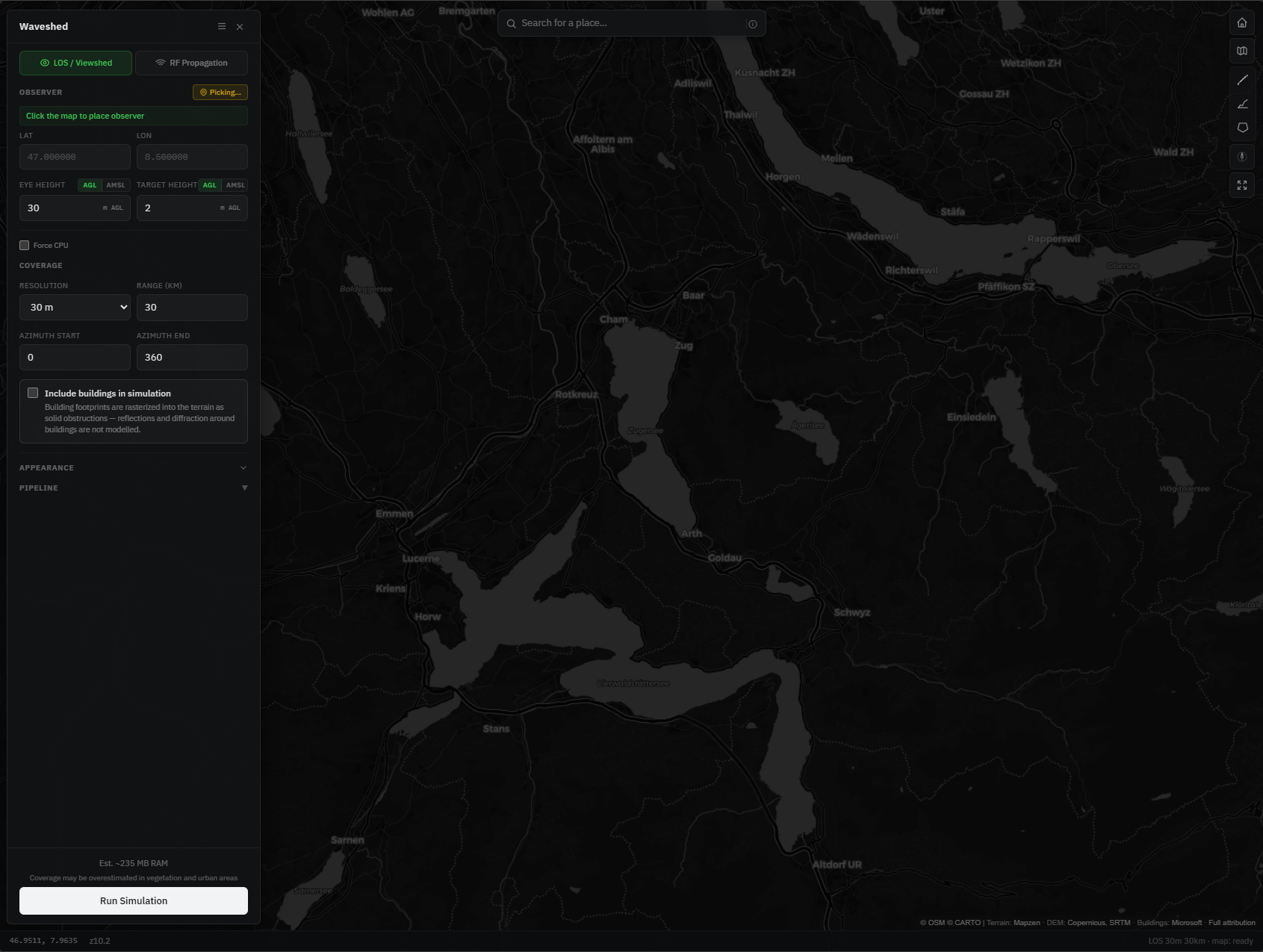
1. Den Simulator öffnen
Gehen Sie zum Simulator, kein Konto nötig. Das Bedienfeld liegt links, die Karte füllt den Rest. Auf dem Handy wird es zum Bottom Sheet am unteren Rand. Unten zeigt eine Statusleiste die Koordinaten des Cursors, die Höhe und den Fortschritt. Die Kartensteuerung sitzt oben rechts: Start, Bedienfeld ein-/ausblenden, Basiskartenstil. Alles läuft direkt im Browser.
2. Die Analyse wählen: LOS
Oben im Bedienfeld gibt es zwei Schaltflächen: LOS / Viewshed und RF Propagation. Für „Was sehe ich von hier“ lassen Sie LOS / Viewshed aktiv. Markiert wird alles, was von Ihrem Punkt aus sichtbar ist. Es läuft immer nur ein Modus. Die Beschriftungen im Bedienfeld richten sich danach.
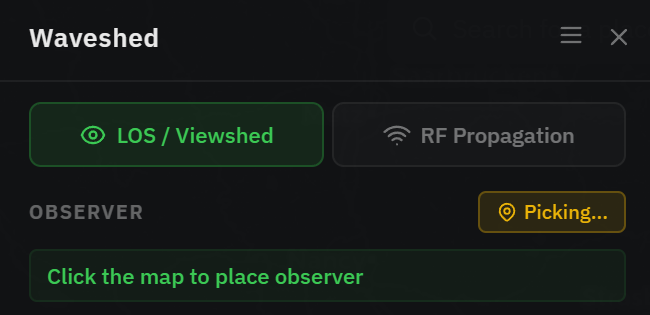
3. Den Beobachter platzieren
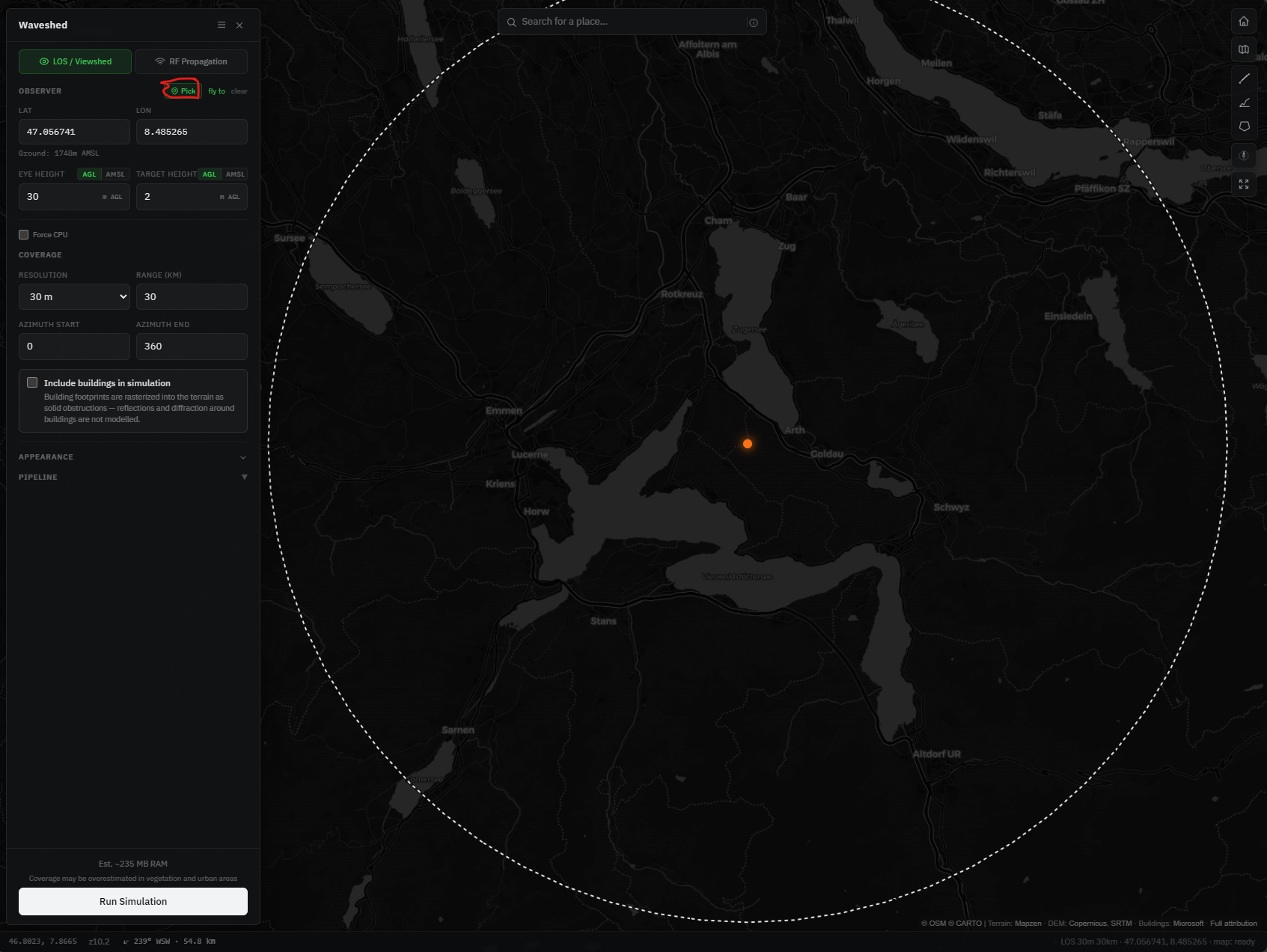
Klicken Sie im Abschnitt Beobachter auf Auswählen und dann auf die Karte, klicken Sie direkt auf die Karte oder tippen Sie einen Ort ins Suchfeld und springen Sie dorthin. Für unser Beispiel setzen Sie den Beobachter auf den Gipfel, auf dem Sie stehen. Auch genaue LAT/LON-Werte sind möglich. Sobald ein Punkt steht, zeigt das Bedienfeld die Geländehöhe dort, dazu die Kürzel hinfliegen / löschen.
4. Die Höhen einstellen
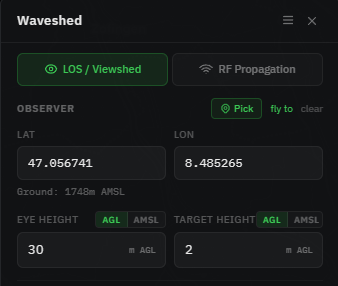
Stellen Sie die Augenhöhe ein, also Ihre Augen über dem Boden (≈1,7 m im Stehen). Dann die Zielhöhe, also die Höhe des Ziels (Wanderer ≈2 m, Hütte, Gipfelkreuz, Antenne). Jede hat einen Umschalter AGL (über Grund) / AMSL (über Meeresspiegel). Für „Was sehe ich“ ist meist AGL richtig.
5. Reichweite und Auflösung einstellen, dann starten
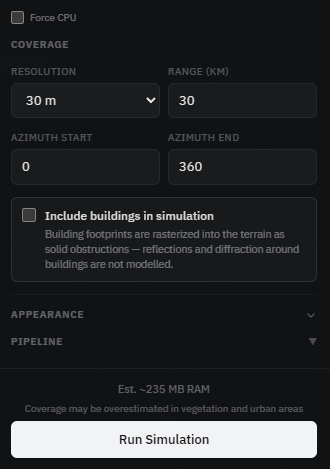
Stellen Sie im Abschnitt Abdeckung die Reichweite (km) ein, also wie weit gerechnet wird. Dann die Auflösung, den Rasterabstand. Feiner heißt mehr Detail, aber auch mehr Rechenaufwand. Optional grenzen Sie den Azimut auf einen Sektor ein, statt der vollen 360°. Drücken Sie dann unten auf Simulation starten. Während der Berechnung wird daraus Abbrechen. Aktuell sind bis zu 30 km Reichweite bei 30 m Auflösung möglich, höhere Grenzen folgen bald.
Während des Durchlaufs füllt das Bedienfeld Pipeline eine Reihe von Fortschrittsbalken, Download → Berechnung → Rendering (plus Aufbau, wenn Sie Gebäude einbezogen haben). Jede Phase wird grün, sobald sie fertig ist. Die untere Statusleiste zeigt den Fortschritt in Echtzeit.
6. Das Ergebnis verstehen
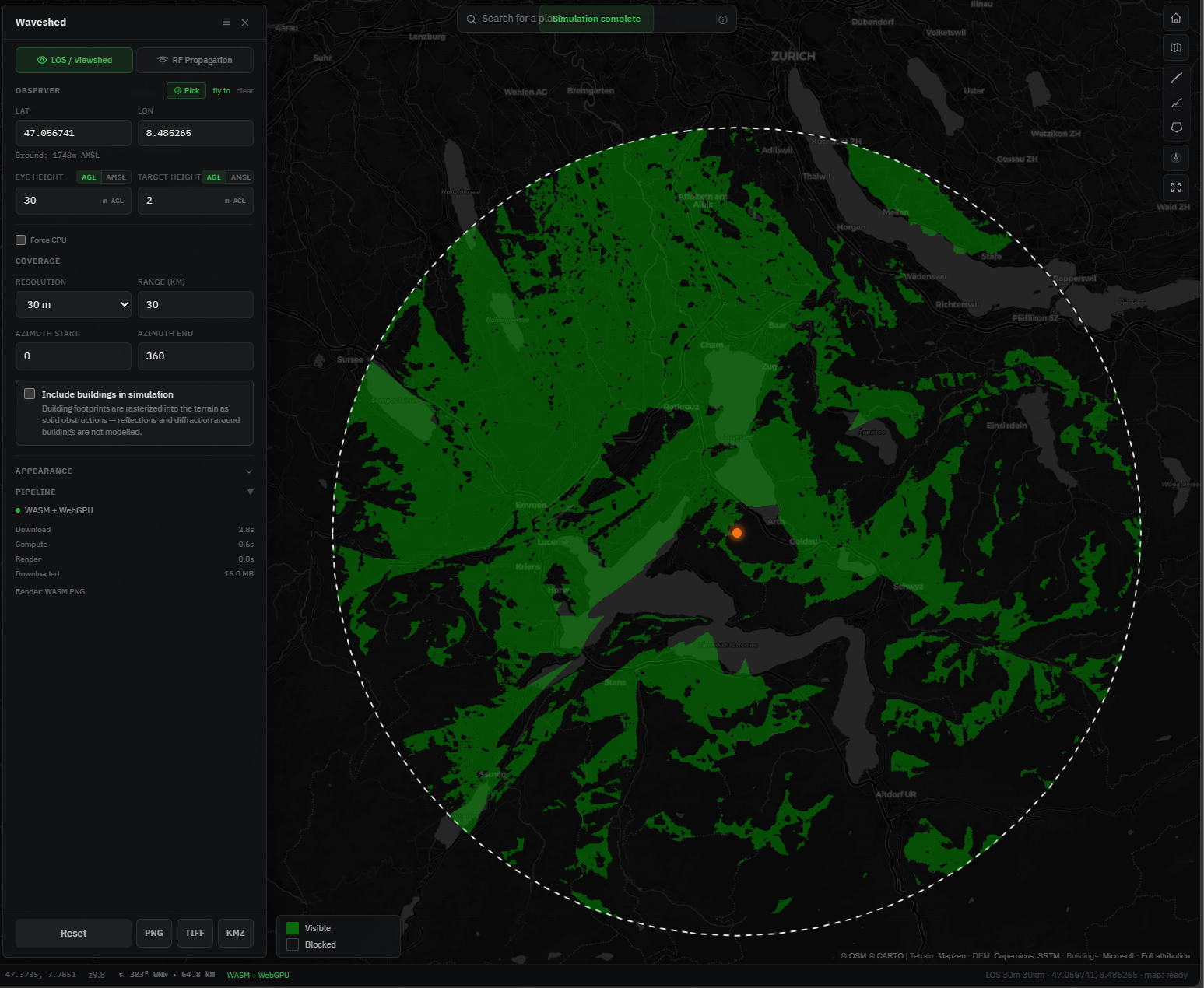
Das schattierte Overlay ist Ihre Antwort. Bei LOS ist es der Viewshed, alles, was vom Beobachter aus sichtbar ist. Bei RF ist es die Abdeckung, eingefärbt nach Signalstärke. Fahren Sie mit der Maus über die Karte. Dann zeigt die Statusleiste die Peilung und Distanz vom Beobachter zum Cursor. Praktisch für „Ist der Gipfel in Sicht, und wie weit weg?“. Exportieren Sie das Ergebnis als PNG, TIFF (GeoTIFF für QGIS) oder KMZ (Google Earth), oder drücken Sie Zurücksetzen, um neu anzufangen.

Tipps
- Erhöhen Sie die Augenhöhe oder wählen Sie einen höheren Punkt. So sehen Sie, wie viel mehr in Sicht kommt. Praktisch für die Wahl von Aussichtspunkt oder Mast.
- Vergleichen Sie beim Wandern zwei Gipfel. Rechnen Sie jeden einmal als Beobachter. Welcher „sieht“ mehr Gelände?
- Starten Sie grob für eine schnelle Antwort. Verfeinern Sie danach den Bereich, der zählt.
- Die Ergebnisse sind eine Schätzung für die Planung. Das Gelände kommt aus ~30 m Höhendaten. Lokale Bäume und Gebäude sind nicht voll erfasst.