Votre première carte de couverture
Ce guide parcourt une analyse complète dans le simulateur. Nous répondrons à la question d’un randonneur, « que puis-je voir depuis ce sommet ? », avec une analyse de ligne de visée (LOS, viewshed). Les mêmes étapes valent pour la couverture radio et l’emplacement d’antenne. Le passage en RF ne demande qu’un clic, signalé au bon moment.
1. Ouvrir le simulateur
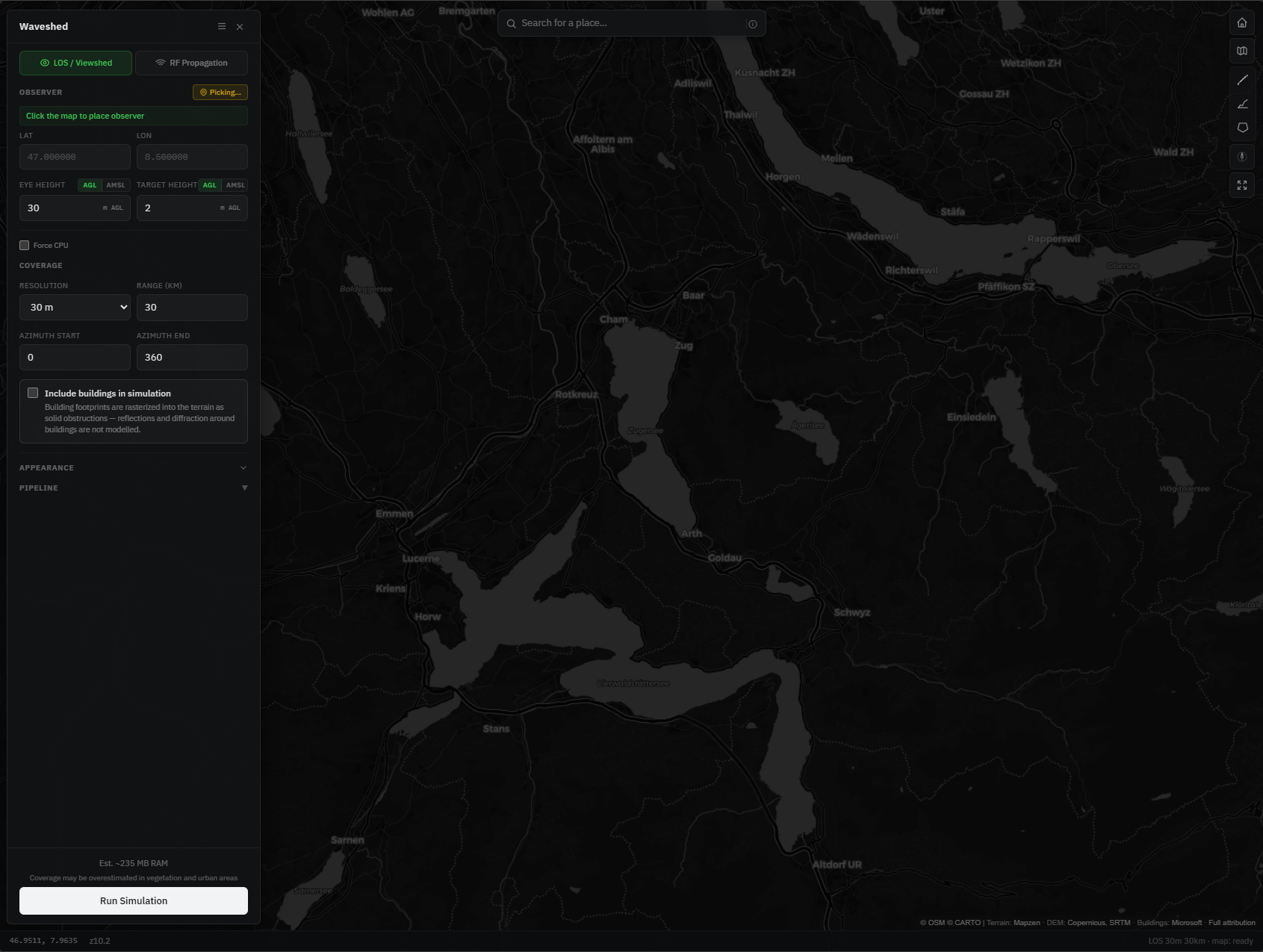
Allez dans le simulateur, aucun compte requis. Le panneau de contrôle se trouve à gauche (un volet inférieur sur mobile) et la carte remplit le reste. En bas, une barre d’état affiche les coordonnées du curseur, l’altitude et la progression en direct. Les commandes de la carte se trouvent en haut à droite : accueil, affichage du panneau et style de fond de carte. Tout s’exécute directement dans votre navigateur.
2. Choisir l’analyse : LOS
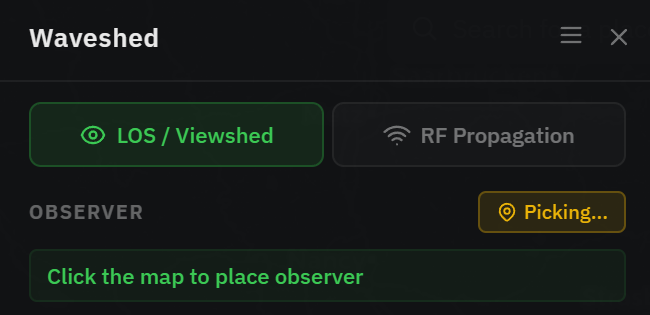
En haut du panneau se trouvent deux boutons : LOS / Viewshed et RF Propagation. Pour « que puis-je voir d’ici », gardez LOS / Viewshed sélectionné : il met en évidence tout ce qui est géométriquement visible depuis votre point. Les deux modes s’excluent. Vous n’en lancez qu’un à la fois, et les libellés du panneau s’adaptent au mode choisi.
3. Placer l’observateur
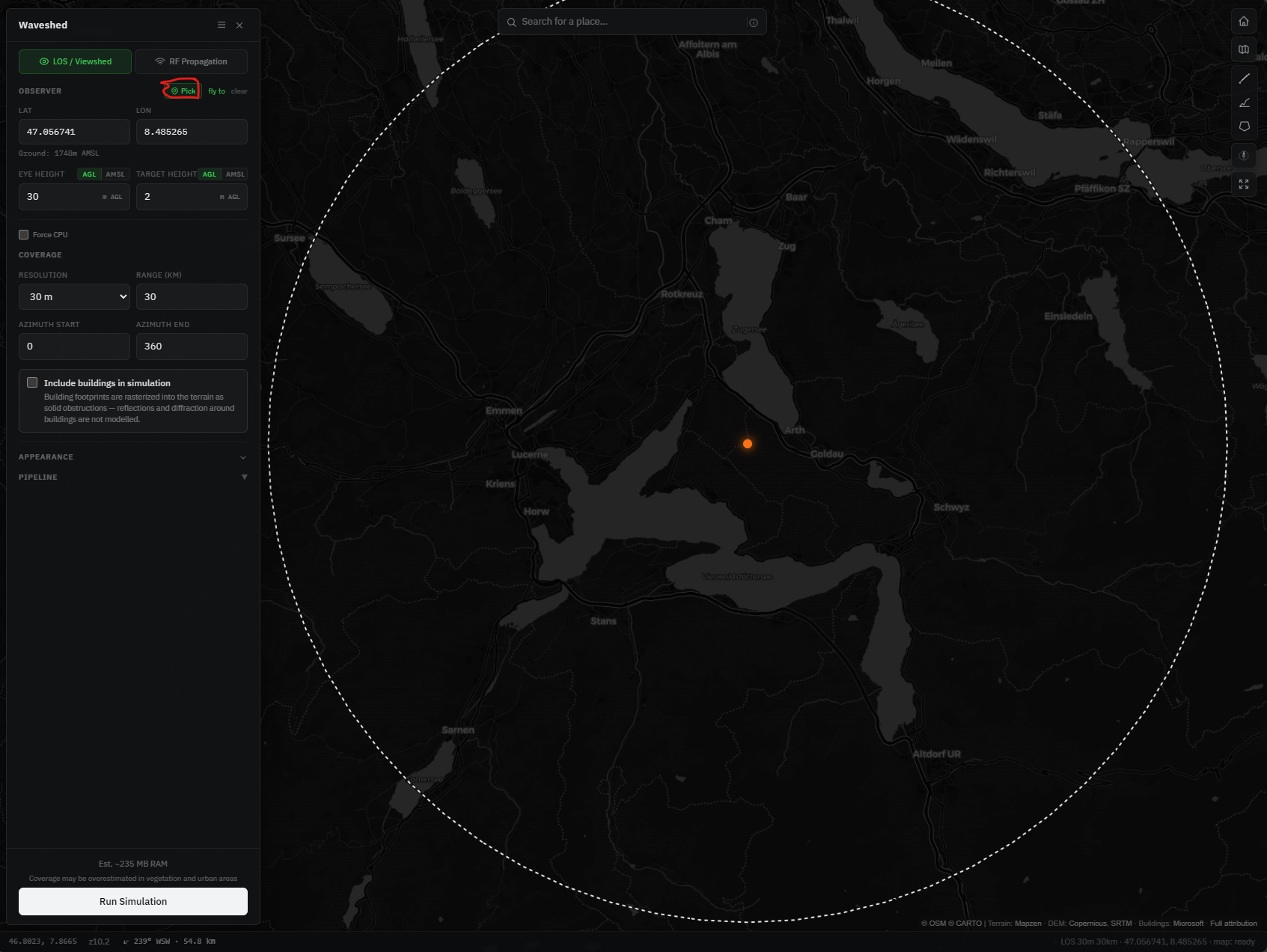
Dans la section Observateur, cliquez sur Choisir puis cliquez sur la carte, cliquez directement sur la carte, ou saisissez un lieu dans le champ de recherche pour vous y rendre. Pour notre exemple, placez l’observateur sur le sommet où vous vous tenez. Vous pouvez aussi saisir des coordonnées LAT/LON exactes. Une fois le point placé, le panneau affiche l’altitude du sol à cet endroit, ainsi que les raccourcis voler vers / effacer.
4. Régler les hauteurs
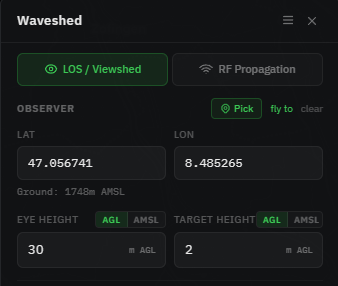
Réglez la hauteur des yeux, soit la hauteur de vos yeux au-dessus du sol (≈1,7 m pour une personne debout), et la hauteur de la cible, la hauteur de ce que vous essayez de voir (un autre randonneur ≈2 m, un refuge, un cairn de sommet, une antenne). Chacune a une bascule AGL (au-dessus du sol) / AMSL (au-dessus du niveau de la mer). AGL est généralement ce que vous voulez pour « que puis-je voir ».
5. Régler la portée et la résolution, puis lancer
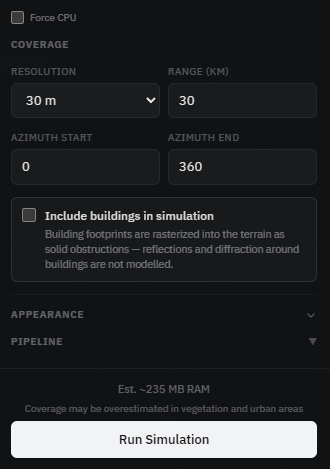
Dans la section Couverture, réglez la Portée (km), jusqu’où calculer, et la Résolution, l’espacement de la grille : plus elle est fine, plus le résultat est détaillé, mais plus le calcul est lourd. Vous pouvez aussi restreindre l’Azimut à un secteur au lieu des 360° complets. Appuyez ensuite sur Lancer la simulation dans le pied du panneau. Il devient Annuler pendant le calcul. Les analyses vont actuellement jusqu’à 30 km à 30 m (des limites plus élevées arrivent bientôt).
Pendant le calcul, le panneau Pipeline remplit une rangée de barres de progression, Téléchargement → Calcul → Rendu (plus Assemblage si vous avez inclus des bâtiments), passant au vert à la fin de chaque phase, et la barre d’état en bas affiche la progression en direct.
6. Lire le résultat
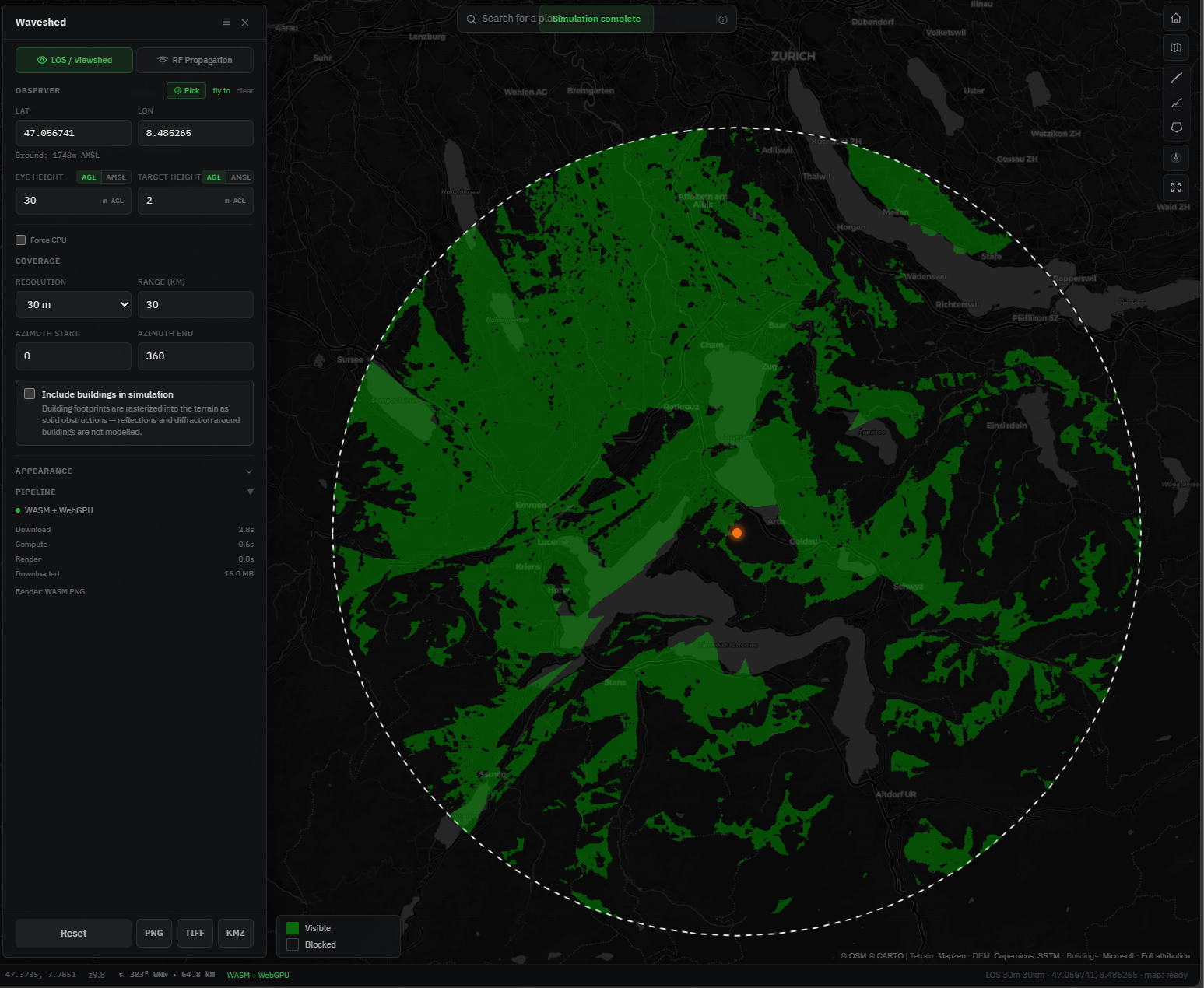
Le calque ombré est votre réponse. En LOS, c’est le viewshed, tout ce qui est visible depuis l’observateur (en RF c’est la couverture, colorée par la force du signal). Déplacez la souris sur la carte et la barre d’état indique l’azimut et la distance de l’observateur au curseur, pratique pour « ce sommet est-il en vue, et à quelle distance ? ». Exportez le résultat en PNG, TIFF (GeoTIFF pour QGIS) ou KMZ (Google Earth), ou appuyez sur Réinitialiser pour recommencer.

Astuces
- Augmentez la hauteur des yeux (ou choisissez un point de vue plus élevé) pour voir combien de terrain s’ouvre en plus, utile pour choisir un point de vue ou un mât.
- Pour la randonnée, comparez deux sommets : lancez chacun comme observateur et regardez lequel « voit » le plus de terrain.
- Commencez à une résolution grossière pour une réponse rapide, puis affinez la zone qui compte.
- Les résultats sont une estimation pour la planification. Le terrain provient de données d’altitude à ~30 m, et les arbres et bâtiments locaux ne sont pas entièrement pris en compte.