Performance: GPU, CPU & Grenzen
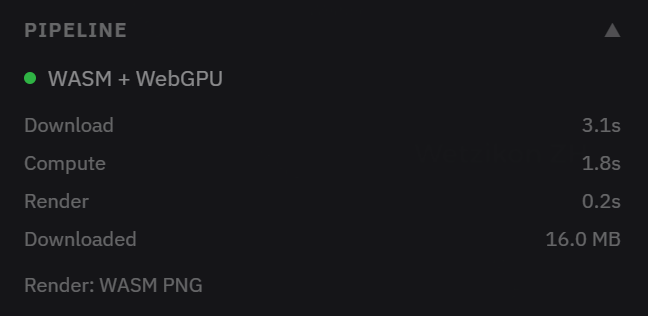
Alles rechnet in Ihrem Browser. Waveshed nutzt bevorzugt Ihre GPU (über WebGPU). Nur bei Bedarf weicht es auf parallele CPU-Worker aus. Das Pipeline-Panel und die Statusleiste unten zeigen, welches Backend gelaufen ist: WASM + WebGPU oder WASM + CPU.
CPU erzwingen
Das Kontrollkästchen CPU erzwingen umgeht die GPU und rechnet auf CPU-Workern. Greifen Sie dazu, wenn die GPU leere oder falsche Ergebnisse liefert oder hängt, wie es manche mobilen GPUs bei der hohen ITM-Last tun. Ist die Option aktiv, erscheint „CPU erzwingen aktiviert, CPU-Engine wird verwendet.“
Tempo und Einstellungen
Der Aufwand wächst rasch mit der Fläche: grob mit dem Quadrat der Reichweite und umgekehrt mit dem Quadrat der Auflösung. Verdoppelte Reichweite oder halbierter Auflösungswert bedeutet also etwa den vierfachen Rechenaufwand. ITM über eine große Fläche ist auf der CPU langsam. Dann warnt die App mit „Langsam auf CPU…“ und rät zu kleinerer Reichweite oder gröberer Auflösung. Fangen Sie grob und großflächig an. Verfeinern Sie dann den Bereich, der zählt.
Speicher & Grenzen
- Die Fußzeile nennt eine Schätzung („Geschätzt ~N MB RAM“). Geräte mit wenig Speicher bekommen eine Warnung. Stoßen Sie an die Grenze, senken Sie Reichweite oder Auflösung.
- Durchläufe gehen derzeit bis 30 km bei 30 m Auflösung, kostenlos und ohne Konto. Höhere Grenzen folgen bald.
- Auf dem Smartphone läuft es in aktuellen Browsern, meist aber auf der CPU. Halten Sie die Durchläufe also klein. Für große, hochauflösende Berechnungen ist ein Desktop mit GPU klar schneller.