Performances : GPU, CPU & limites
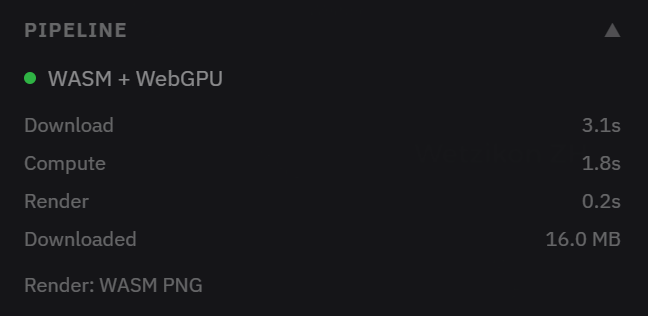
Tout est calculé dans votre navigateur. Waveshed privilégie votre GPU (via WebGPU) et se replie sur des CPU parallèles lorsqu’il le faut. Le panneau Pipeline et la barre d’état en bas indiquent quel backend a tourné : WASM + WebGPU ou WASM + CPU.
Forcer le CPU
La case Forcer le CPU contourne le GPU et s’exécute sur des workers CPU. Utilisez-la si le GPU renvoie des résultats vides ou incorrects, ou s’il se bloque, ce que font certains GPU mobiles sous la charge ITM plus lourde. Lorsqu’elle est active, vous verrez « Forcer le CPU activé, utilisation du moteur CPU. »
Vitesse vs réglages
La charge augmente vite avec la surface : à peu près comme le carré de la portée et l’inverse du carré de la résolution. Doubler la portée, ou diviser par deux la valeur de résolution, représente donc environ 4× le calcul. L’ITM sur une grande surface est lent sur CPU. L’application affiche alors « Lent sur CPU… », en suggérant de réduire la portée ou d’adopter une résolution plus grossière. Commencez par une vue large et grossière, puis affinez la zone qui compte.
Mémoire & limites
- Le pied de page affiche une estimation (« Est. ~N Mo RAM »). Les appareils à faible mémoire reçoivent un avertissement. Le cas échéant, réduisez la portée ou la résolution.
- Les analyses vont actuellement jusqu’à 30 km à 30 m de résolution, gratuitement et sans compte. Des limites plus élevées arriveront bientôt.
- Sur mobile, l’outil fonctionne dans les navigateurs modernes, mais le plus souvent sur CPU. Gardez donc des analyses de taille modeste. Pour les gros travaux à haute résolution, un ordinateur de bureau doté d’un GPU est bien plus rapide.