Diagrammes d’antenne & le panneau capteur
Par défaut, Waveshed modélise une antenne isotrope, au gain égal dans toutes les directions. Les vrais émetteurs le sont rarement. Le mode RF propose donc un panneau avancé Capteur / Antenne où vous façonnez l’antenne, la voyez en diagrammes polaires et l’enregistrez ou la chargez. Voici la signification de chaque commande.
1. La puissance : ERP, ou puissance d’émission + gain
Le champ Puissance est par défaut l’ERP, la puissance apparente rayonnée en watts, référencée à un dipôle demi-onde. Le moteur la convertit en PIRE en interne en ajoutant 2,15 dB (le gain du dipôle sur l’isotrope), puis soustrait l’affaiblissement de parcours pour obtenir le signal reçu.
Passez à « TX + Gain » lorsque vous connaissez séparément l’émetteur et l’antenne. Saisissez la puissance d’émission en watts et le gain crête de l’antenne en dBi. Waveshed les combine en une même ERP (ERP = puissance TX + gain moins 2,15 dB). Dans les deux cas, vous décrivez l’énergie réellement rayonnée. Le gain se saisit ici, avec la puissance, pas sur le diagramme.
2. Ouvrir le panneau Capteur / Antenne
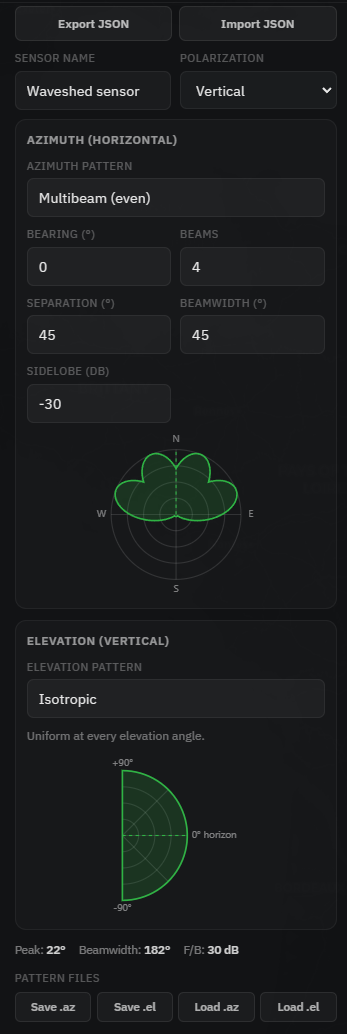
Passez en RF Propagation, puis dépliez Capteur / Antenne (avancé) sous les paramètres RF. Choisissez un type de diagramme et les commandes adaptées apparaissent.
3. Choisir et façonner un diagramme
Cinq générateurs couvrent la plupart des antennes, plus un mode personnalisé pour les diagrammes importés :
- Isotrope, omnidirectionnel, 0 dBi, valeur par défaut du moteur.
- Dipôle (λ/2), omnidirectionnel en azimut, avec la forme en tore classique en élévation (nuls au zénith).
- Directif, un lobe principal Yagi/parabolique avec lobe arrière. Réglez l’ouverture, le rapport avant/arrière et le plancher des lobes secondaires.
- Secteur, un secteur à sommet plat d’une largeur choisie, comme un panneau de station de base.
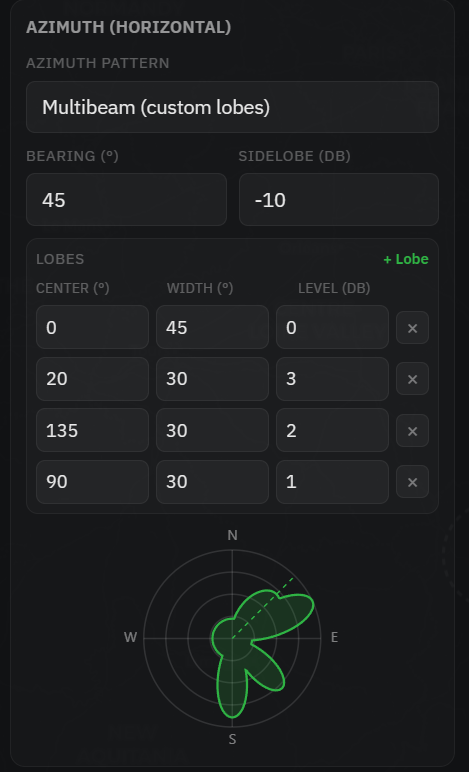
- Multifaisceaux, toute forme à partir d’une liste de lobes, chacun avec son centre, sa largeur et son gain.
L’orientation pointe le lobe principal (° depuis le nord géographique) et l’inclinaison l’abaisse sous l’horizon. La lecture sous les diagrammes indique la direction du maximum, l’ouverture à −3 dB et le rapport avant/arrière. Survolez un libellé pour une explication en une ligne.
4. Ce que contient le diagramme
Un diagramme est deux tables de forme sans unité. Azimut : 361 points, 0–360° dans le sens horaire depuis le nord géographique. Élévation : 181 points, −90° (bas) en passant par 0° (horizon) jusqu’à +90° (haut). Chaque valeur est un gain linéaire de 0 à 1, où 1 est le maximum. Le moteur les applique en 20·log₁₀(gain) et multiplie l’azimut par l’élévation : 1 signifie aucune perte, 0,5 signifie −6 dB. Le maximum (1,0) est le gain du lobe principal que vous indiquez dans le champ Puissance. La table ne fait que l’orienter.
5. Importer, exporter & .az/.el
Exporter JSON enregistre tout le capteur (position, hauteur, fréquence, ERP, polarisation et les deux diagrammes) dans un seul fichier. Les blocs de paramètres et de diagramme suivent le format d’émetteur MPT SIGMA, de sorte que le fichier circule d’un outil à l’autre. Importer JSON le relit. Importer un émetteur MPT SIGMA fonctionne aussi.
Vous pouvez aussi Enregistrer ou Charger des fichiers SPLAT! NG / AETHER .az et .el individuels. À l’import, la ligne d’en-tête est lue : l’orientation de l’antenne (.az) et l’inclinaison mécanique (.el) sont reprises et affichées, pas ignorées.
6. Comment le diagramme façonne la couverture
Dans l’aperçu du navigateur, le diagramme horizontal (azimut) est appliqué à la carte de couverture : une antenne directive découpe aussitôt un faisceau dans le cercle. Le moteur AETHER applique le diagramme azimut × élévation complet à partir de la configuration de capteur enregistrée. Dans les deux cas, c’est le même calcul que celui du flux de couverture RF.